
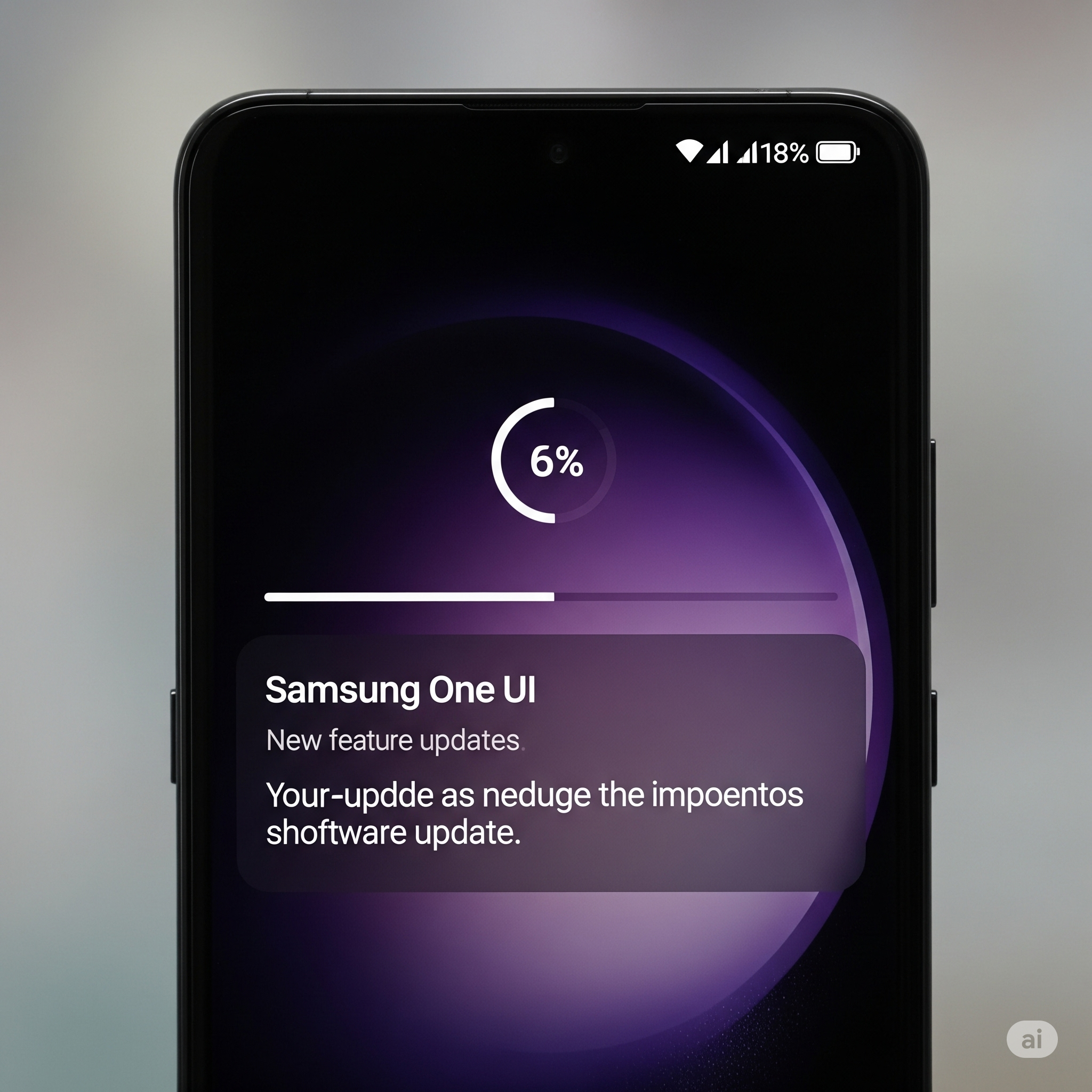
✅ സോഫ്റ്റ്വെയർ അപ്ഡേറ്റ് പരിശോധിക്കുന്ന വിധം
-
Settings (ക്രമീകരണങ്ങൾ) ആപ്പ് തുറക്കുക.
-
Software update എന്ന ഓപ്ഷൻ തിരഞ്ഞെടുക്കുക.
-
Download and install എന്നത് ടാപ്പ് ചെയ്യുക.
-
നിങ്ങളുടെ ഫോണിൽ പുതിയ അപ്ഡേറ്റ് ലഭ്യമായാൽ, അത് ഡൗൺലോഡ് ചെയ്യാനും ഇൻസ്റ്റാൾ ചെയ്യാനും സ്ക്രീനിൽ നിർദ്ദേശങ്ങൾ കാണിക്കും
പുതിയ അപ്ഡേറ്റ് ലഭ്യമല്ലെങ്കിൽ, “Your software is up to date” എന്ന സന്ദേശം കാണിക്കും.
⚙️ ഓട്ടോ ഡൗൺലോഡ് ഓപ്ഷൻ സജ്ജീകരിക്കൽ
Wi-Fi നെറ്റ്വർക്കിൽ കണക്റ്റ് ചെയ്തിരിക്കുമ്പോൾ, പുതിയ അപ്ഡേറ്റുകൾ സ്വയമേവ ഡൗൺലോഡ് ചെയ്യാൻ, Auto download over Wi-Fi എന്ന ഓപ്ഷൻ ON ആക്കുക.
💡 അപ്ഡേറ്റ് ചെയ്യുന്നതിനുമുമ്പ് ശ്രദ്ധിക്കേണ്ട കാര്യങ്ങൾ
-
ഫോണിന്റെ ബാറ്ററി കുറഞ്ഞത് 50% ചാർജ് ചെയ്തിരിക്കണം.
-
Wi-Fi കണക്ഷൻ ഉപയോഗിക്കുക, ഡാറ്റാ ചാർജുകൾ ഒഴിവാക്കാൻ.
-
പ്രധാനപ്പെട്ട ഫയലുകൾ ബാക്കപ്പ് എടുക്കുക, അപ്ഡേറ്റ് സമയത്ത് ഡാറ്റാ നഷ്ടം ഒഴിവാക്കാൻ.
💻 കമ്പ്യൂട്ടർ വഴി സ്മാർട്ട് സ്വിച്ച് ഉപയോഗിച്ച് അപ്ഡേറ്റ് ചെയ്യൽ
-
Samsung Smart Switch സോഫ്റ്റ്വെയർ നിങ്ങളുടെ കമ്പ്യൂട്ടറിൽ ഇൻസ്റ്റാൾ ചെയ്യുക.
-
ഫോൺ USB കേബിൾ ഉപയോഗിച്ച് കമ്പ്യൂട്ടറുമായി കണക്റ്റ് ചെയ്യുക.
-
Smart Switch തുറക്കുക; പുതിയ അപ്ഡേറ്റ് ലഭ്യമായാൽ, Update എന്ന ഓപ്ഷൻ കാണിക്കും.
-
സ്ക്രീനിലെ നിർദ്ദേശങ്ങൾ പിന്തുടർന്ന് അപ്ഡേറ്റ് പ്രക്രിയ പൂർത്തിയാക്കുക.
സാധാരണയായി, Samsung Galaxy ഫോണുകൾക്ക് മാസത്തിൽ ഒരിക്കൽ സോഫ്റ്റ്വെയർ അപ്ഡേറ്റുകൾ ലഭിക്കും. നിങ്ങളുടെ ഫോണിന്റെ മോഡലിനും പ്രദേശത്തിനും ആശ്രയിച്ച് അപ്ഡേറ്റ് ലഭ്യത വ്യത്യാസപ്പെടാം. അതിനാൽ, Settings > Software update > Download and install വഴി നിങ്ങൾക്ക് അപ്ഡേറ്റുകൾ ലഭ്യമായിട്ടുണ്ടോ എന്ന് ഇടയ്ക്കിടെ പരിശോധിക്കുക.
കൂടുതൽ വിവരങ്ങൾക്ക്, Samsung India യുടെ ഔദ്യോഗിക പിന്തുണ പേജ് സന്ദർശിക്കുക:
